Allgemeine Fragen
Debekom bietet digitale Dienste und technische Lösungen für Unternehmen und Privatpersonen in ganz Europa an. Dazu gehören unter anderem Online-Services, Hosting- und Infrastrukturlösungen sowie Tools zur Verwaltung und Automatisierung von Geschäftsprozessen.
Unser Ziel ist es, zuverlässige und einfach nutzbare Lösungen bereitzustellen, die sich flexibel an unterschiedliche Anforderungen anpassen lassen.
Nein. Unsere Produkte richten sich ausdrücklich auch an Anwender ohne technische Vorkenntnisse. Nach Ihrer Bestellung erhalten Sie eine Schritt-für-Schritt-Anleitung, mit der Sie Ihr Produkt in wenigen Minuten einrichten können.
Sollten dennoch Fragen auftreten, unterstützen wir Sie selbstverständlich gerne.
Alle Daten werden ausschließlich in Rechenzentren innerhalb der Europäischen Union gespeichert und verarbeitet. Dadurch gelten die europäischen Datenschutzstandards (DSGVO), und Ihre Daten verlassen den europäischen Rechtsraum nicht.
Je nach Produkt stehen verschiedene Zahlungsmethoden zur Verfügung. Dazu gehören unter anderem Kreditkarte sowie weitere europäische Zahlungsdienste. Die jeweils verfügbaren Zahlungsmöglichkeiten werden während des Bestellvorgangs angezeigt.
Ja. Viele unserer Dienstleistungen lassen sich flexibel an Ihren Bedarf anpassen. Speicherplatz, Benutzer oder weitere Dienste können später ergänzt werden. Ebenso können Sie Abonnements entsprechend der vereinbarten Laufzeiten kündigen.
Unsere Dienstleistungen richten sich sowohl an Privatpersonen als auch an Unternehmen, die zuverlässige digitale Infrastruktur oder technische Lösungen benötigen.
Viele unserer Kunden sind kleine und mittlere Unternehmen, Selbstständige oder Organisationen, die ihre technischen Prozesse vereinfachen möchten.
Für alle bestellten Produkte erhalten Sie die Zugangsdaten per email von no-reply@debekom.com an die bei der Bestellung hinterlegte email-Adresse, zusammen mit einer Anleitung zur Einrichtung der jeweiligen Zugänge.
Debekom und Scaleway
Als Reseller von Scaleway, kann Debekom Ihnen das komplette Produktangebot von Scaleway zu stark reduzierten Preisen bieten. Einzelne Produkte bieten wir individuell an, richten sie für Sie ein und stellen Ihnen den Zugang zur Verfügung. Für Infrastrukturprojekte die Sie oder wir zusammenstellen, richten wir Ihnen einen eigenen Zugriff auf die Scaleway-Konsole ein.
Neben attraktiven Preisen übernehmen wir auf Wunsch die komplette Einrichtung und Konfiguration Ihrer Infrastruktur. Sie erhalten einen deutsch- oder englischsprachigen Ansprechpartner, Unterstützung bei Architekturfragen sowie Hilfe bei Betrieb und Wartung.
Dadurch können Sie sich auf Ihr Projekt konzentrieren, statt Zeit in die Einrichtung der Cloud-Plattform zu investieren.
Ja. Wir unterstützen sowohl die Migration einzelner Server als auch kompletter Cloud- oder On-Premises-Infrastrukturen. Gemeinsam planen wir den Umzug so, dass Ausfallzeiten möglichst gering bleiben.
Scaleway – Ein starker europäischer Cloud-Partner
Scaleway ist ein innovativer Cloud-Provider, der 1999 gegründet wurde und zur französischen Iliad-Gruppe gehört, die in Europa über 50 Millionen Kunden bedient. Das Unternehmen bietet eine Vielzahl an Cloud-Infrastrukturdiensten, darunter virtuelle Server, Speicherlösungen und Netzwerkprodukte, die sowohl für Start-ups als auch für etablierte Unternehmen geeignet sind. Scaleway ist besonders bekannt für seine benutzerfreundliche Plattform, die eine schnelle Bereitstellung von Cloud-Ressourcen ermöglicht, sowie für seine kosteneffizienten Lösungen.
Mit Rechenzentren in Europa bietet Scaleway eine globale Infrastruktur, die es Unternehmen ermöglicht, ihre Daten näher an den Endnutzern zu speichern. Besonders hervorzuheben ist die nachhaltige Ausrichtung des Unternehmens. Scaleway setzt auf erneuerbare Energien für den Betrieb seiner Rechenzentren und verfolgt eine klare Strategie zur Reduzierung seines ökologischen Fußabdrucks.
Dank dieser innovativen Ansätze und seines starken Engagements für Nachhaltigkeit hat sich Scaleway als bedeutender Akteur auf dem europäischen Cloud-Markt etabliert.
Das Debekom VPN
Ein VPN bedeutet eine verschlüsselte Verbindung von Ihrem Computer zu einem Gateway-Server und zurück. Anstatt direkt mit dem öffentlichen Internet in Berührung zu kommen, werden Ihre Daten – wie in einem unsichtbaren Tunnel – geschützt. Welche Vorteile hat das genau für Sie?
- Vollständige Verschlüsselung: Es gibt viele Wege auf denen jemand versuchen könnte, Ihren Datenverkehr abzufangen – aber selbst wenn das gelingen würde, könnte damit niemand etwas anfangen. Das Debekom-VPN nutzt die Verschlüsselungsstandards von WireGuard, die dem modernsten technischen Standard entsprechen und von den bekanntesten VPN-Anbietern ebenfalls genutzt werden.
- Zugang zu internationalen Inhalten – legal und einfach: Mit unserem VPN können Sie Server in verschiedenen Ländern wählen. Das hilft Ihnen,
- lokal gesperrte Inhalte zu nutzen (z.B. Streaming-Dienste oder Nachrichten)
- günstigere Preise zu erhalten (z.B. bei Online-Shops oder Buchungen). das ist erlaubt und wird von vielen Unternehmen und Privatpersonen genutzt.
- Anonymität im Netz: Ihr Computer bleibt hinter dem VPN für das Internet unsichtbar. Die Seiten, die Sie aufrufen, sehen nur den VPN-Server, nicht Ihren echten Standort oder Ihre Identität. Somit lassen sich keine Rückschlüsse aus Metadaten auf Sie ziehen, und das Internet erhält keine Informationen über Sie, die Sie nicht selbst veröffentlichen.
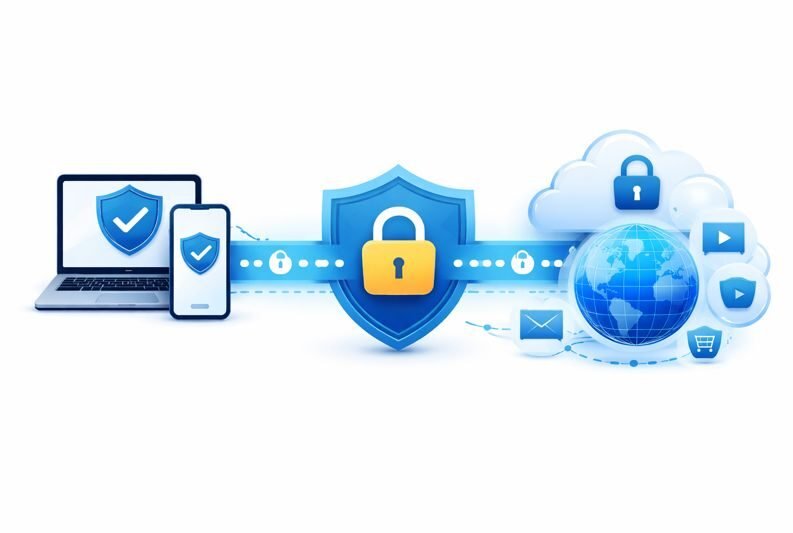
Bei der Bestellung unseres VPN wählen Sie nicht die Anzahl der nutzbaren Geräte (diese ist praktisch unbegrenzt), sondern die Anzahl gleichzeitig nutzbarer Verbindungen. Für jede dieser Verbindungen erhalten Sie nach der Bestellung per email einen QR-Code für die VPN-Einrichtung auf einem Mobilgerät, sowie eine Konfigurationsdatei für die Einrichtung auf einem stationären Gerät (PC). Sie können diese auf beliebig vielen Geräten installieren, jedoch nur einmal gleichzeitig nutzen.
Die Einrichtung dauert in der Regel weniger als zwei Minuten.
Installieren Sie die kostenlose WireGuard-App für Android oder iPhone.
Öffnen Sie die App.
Scannen Sie den QR-Code, den Sie von uns per E-Mail erhalten haben.
Aktivieren Sie die Verbindung.
Ab diesem Zeitpunkt ist Ihr gesamter Internetverkehr verschlüsselt.
Jede Verschlüsselung verursacht einen minimalen zusätzlichen Aufwand. Dank des modernen WireGuard-Protokolls ist dieser jedoch sehr gering. In den meisten Fällen werden Sie im Alltag keinen Unterschied bemerken.
Ja. Je nach gebuchtem Tarif stehen mehrere VPN-Standorte innerhalb Europas zur Verfügung. Sie können jederzeit zwischen den verfügbaren Standorten wechseln.
Ja. Über die WireGuard-App können Sie die VPN-Verbindung jederzeit mit einem einzigen Click / Fingertipp aktivieren oder deaktivieren.
Der Debekom Drive
Mit Debekom haben Sie einen verlässlichen Partner an Ihrer Seite, der sich um die gesamte technische Infrastruktur kümmert. Unsere Lösungen sind speziell für Sie entwickelt – einfach, sicher und komfortabel in der Nutzung.
Ihre Daten werden vollständig in der Scaleway-Infrastruktur gespeichert. Diese erfüllt hohe Sicherheitsanforderungen und entspricht den europäischen Datenschutzstandards. Das bedeutet: Ihre Daten bleiben geschützt, vertraulich und unter Ihrer Kontrolle.
Für die Gestaltung der Benutzeroberfläche setzen wir auf Nextcloud, weil die Plattform eine moderne, professionelle und bewährte Benutzeroberfläche bietet. Nextcloud zählt weltweit zu den führenden Cloud-Lösungen und wird von Millionen Anwendern genutzt. Mit Debekom und Nextcloud erhalten Sie das Beste aus beiden Welten: eine sichere, zuverlässige und leicht bedienbare Cloud-Speicherlösung.
Installieren Sie einfach die kostenlose Nextcloud-App für Android oder iPhone und melden Sie sich mit den Zugangsdaten an, die Sie von Debekom erhalten haben.
Danach können Sie:
Dateien öffnen und bearbeiten
Fotos automatisch hochladen
Dokumente herunterladen und offline nutzen
Dateien mit anderen teilen
So haben Sie Ihre Daten jederzeit griffbereit.
Ja. Die Nextcloud-App kann alle neu aufgenommenen Fotos und Videos automatisch in Ihren Debekom Drive hochladen.
So gehen Ihre Erinnerungen auch bei einem Defekt oder Verlust Ihres Smartphones nicht verloren.
Ja. Sie können einzelne Dateien oder komplette Ordner per Link freigeben oder gezielt für bestimmte Personen freischalten. Dabei entscheiden Sie selbst, ob andere Benutzer Dateien nur ansehen oder auch bearbeiten dürfen.
Ja. Für Windows, macOS und Linux steht ein Synchronisationsprogramm zur Verfügung.
Nach der Einrichtung erscheint Ihr Debekom Drive wie ein gewöhnlicher Ordner auf Ihrem Computer. Änderungen werden automatisch mit der Cloud synchronisiert.
Ja. Dateien können lokal gespeichert werden und stehen dann auch ohne Internetverbindung zur Verfügung. Sobald wieder eine Verbindung besteht, werden Änderungen automatisch synchronisiert.
Nur Sie selbst und Personen, denen Sie ausdrücklich Zugriff erteilen.
Debekom wertet Ihre Dateien nicht aus und verkauft keine Nutzerdaten. Sie behalten jederzeit die Kontrolle darüber, wer auf Ihre Daten zugreifen darf.Ja. Viele Kunden nutzen den Debekom Drive als Alternative zu kommerziellen Cloud-Diensten. Dokumente, Fotos und andere Dateien lassen sich einfach übernehmen und anschließend auf allen Geräten synchronisieren.
Ja. Je nach gebuchten Funktionen können mehrere Personen gleichzeitig an Dokumenten arbeiten, Kommentare hinterlassen oder Dateien gemeinsam verwalten.
Das eignet sich besonders für Familien, Vereine und Unternehmen.
Ja. Viele Kunden nutzen den Debekom Drive als Alternative zu kommerziellen Cloud-Diensten. Dokumente, Fotos und andere Dateien lassen sich einfach übernehmen und anschließend auf allen Geräten synchronisieren.
Debekom Drive im Windows Explorer einrichten und verwenden
Mit der Nextcloud Desktop-App können Sie Ihre Dateien aus dem Debekom Drive direkt im Windows Explorer anzeigen, öffnen und bearbeiten. Sie müssen sich dafür nicht jedes Mal über den Browser anmelden.
Warum Nextcloud?
Die Benutzeroberfläche des Debekom Drive basiert auf Nextcloud, einer etablierten Cloud-Plattform des deutschen Softwareunternehmens Nextcloud GmbH. Deshalb verwendet Debekom Drive auch die offiziellen Nextcloud-Apps für Windows, macOS, Linux, Android und iOS. Wenn Sie in dieser Anleitung den Namen oder das Logo von Nextcloud sehen, sind Sie also richtig – die App verbindet sich mit Ihrem Debekom Drive.
Nach der Einrichtung erscheint Ihr Debekom Drive als eigener Ordner im Windows Explorer. Änderungen werden automatisch mit Ihrem Debekom Drive synchronisiert.
1. Prüfen, ob Debekom Drive bereits installiert ist
Öffnen Sie zunächst das Startmenü von Windows und geben Sie in die Suche Nextcloud ein.
Wenn „Nextcloud“ gefunden wird
Starten Sie die Anwendung.
Unten rechts in der Windows-Taskleiste sollte anschließend das Nextcloud-Symbol erscheinen:

Eventuell müssen Sie zuerst auf den kleinen Pfeil ^ klicken, um ausgeblendete Symbole anzuzeigen.
Ist Ihr Debekom-Konto dort bereits eingerichtet, können Sie über die App direkt den synchronisierten Ordner öffnen.
Wenn „Nextcloud“ nicht gefunden wird
In diesem Fall muss die Desktop-App zunächst installiert werden.
2. Debekom Drive Desktop-App installieren
Laden Sie den aktuellen Nextcloud Desktop Client für Windows herunter:
https://nextcloud.com/install/#install-clients
Starten Sie anschließend die heruntergeladene Installationsdatei und folgen Sie den Anweisungen.
Nach Abschluss der Installation starten Sie Nextcloud.
3. Debekom Drive verbinden
Beim ersten Start wählen Sie „Anmelden“
Anschließend werden Sie nach der Serveradresse gefragt.
Geben Sie hier die Adresse Ihres Debekom Drive ein: https://drive.debekom.lt
Klicken Sie anschließend auf „Weiter“ bzw. „Next“.
Ihr Webbrowser öffnet sich und zeigt die Anmeldeseite Ihres Debekom Drive.
Melden Sie sich dort mit Ihren Debekom-Drive-Zugangsdaten an und bestätigen Sie den Zugriff für die Desktop-App.
Danach können Sie zum Nextcloud-Client zurückkehren.
4. Debekom Drive im Windows Explorer anzeigen
Nach erfolgreicher Einrichtung wird Ihr Debekom Drive automatisch in den Windows Explorer eingebunden.
Öffnen Sie den Explorer beispielsweise mit:
Windows-Taste + E
Dort finden Sie Ihren synchronisierten Debekom-Drive-Ordner.
Je nach Windows-Version und Einrichtung kann er beispielsweise unter „Start“, „Dieser PC“ oder in der linken Seitenleiste des Explorers angezeigt werden.
Sie können den Ordner wie einen normalen Windows-Ordner verwenden.
5. Wie funktioniert die Synchronisierung?
Die Desktop-App synchronisiert Ihre Dateien automatisch zwischen Ihrem Computer und dem Debekom Drive.
Das bedeutet:
Sie bearbeiten eine Datei auf Ihrem PC:
Die geänderte Datei wird automatisch in den Debekom Drive hochgeladen.
Sie speichern eine Datei über die Debekom-Drive-Webseite:
Die Datei erscheint anschließend auch auf Ihrem Computer.
Sie verwenden mehrere Computer:
Änderungen können automatisch auf die anderen verbundenen Geräte übertragen werden.
Die Synchronisierung läuft normalerweise automatisch im Hintergrund, solange die Nextcloud-App gestartet ist und eine Internetverbindung besteht.
6. Dateien nur in der Cloud oder auch auf dem Computer speichern
Je nach Einstellung können Dateien entweder vollständig auf Ihrem Computer gespeichert oder bei Bedarf aus dem Debekom Drive heruntergeladen werden.
Dadurch können Sie Speicherplatz auf Ihrem PC sparen.
Im Windows Explorer zeigen kleine Symbole neben den Dateien den jeweiligen Status an. Beispielsweise erkennen Sie daran, ob eine Datei bereits lokal verfügbar ist oder noch aus dem Debekom Drive geladen werden muss.
Wenn Sie eine Datei öffnen, die noch nicht lokal gespeichert ist, wird sie automatisch heruntergeladen.
Über einen Rechtsklick auf eine Datei oder einen Ordner können Sie außerdem die Nextcloud-Funktionen aufrufen und – je nach verwendeter Version – festlegen, ob die Daten dauerhaft lokal verfügbar sein sollen.
7. Was passiert, wenn keine Internetverbindung besteht?
Dateien, die bereits lokal auf Ihrem Computer gespeichert sind, können Sie auch ohne Internetverbindung verwenden.
Änderungen werden zunächst auf Ihrem Computer gespeichert. Sobald wieder eine Internetverbindung besteht, synchronisiert Debekom Drive die Änderungen automatisch.
Dateien, die ausschließlich in der Cloud gespeichert und noch nicht heruntergeladen wurden, benötigen dagegen eine Internetverbindung, bevor sie geöffnet werden können.
8. Synchronisierungsstatus prüfen
Das Nextcloud-Symbol unten rechts in der Windows-Taskleiste zeigt Ihnen den aktuellen Zustand der Synchronisierung.
Dort können Sie unter anderem sehen:
- ob die Synchronisierung abgeschlossen ist,
- ob gerade Dateien übertragen werden,
- ob ein Fehler aufgetreten ist,
- welche Dateien zuletzt synchronisiert wurden.
Bei Problemen können Sie die App öffnen und dort weitere Informationen zum Synchronisierungsstatus anzeigen.
9. Debekom Drive ist installiert, aber im Explorer nicht mehr sichtbar
Wenn Sie Debekom Drive früher bereits im Explorer sehen konnten und der Ordner plötzlich fehlt, prüfen Sie zunächst:
- Suchen Sie im Windows-Startmenü nach Nextcloud und starten Sie die Anwendung.
- Prüfen Sie unten rechts in der Taskleiste, ob das Nextcloud-Symbol erscheint.
- Öffnen Sie die App und kontrollieren Sie, ob Ihr Debekom-Konto noch verbunden ist.
- Prüfen Sie, ob bei Ihrem Konto ein Synchronisierungsordner eingerichtet ist.
- Starten Sie gegebenenfalls die Nextcloud-App oder den Computer neu.
Ist das Konto nicht mehr eingerichtet, können Sie es wie oben beschrieben erneut mit https://drive.debekom.lt verbinden.
Kurz erklärt: Debekom Drive und Windows Explorer
Debekom Drive speichert Ihre Dateien sicher in der Cloud.
Die Nextcloud Desktop-App stellt die Verbindung zwischen Ihrem Windows-PC und Debekom Drive her.
Der Windows Explorer ermöglicht Ihnen anschließend den gewohnten Zugriff auf Ihre Dateien.
Sie können Ihre Dokumente dadurch praktisch genauso verwenden wie Dateien, die ausschließlich auf Ihrem Computer gespeichert sind – die Synchronisierung mit Debekom Drive erfolgt automatisch im Hintergrund.
Sie benötigen Hilfe?
Falls Debekom Drive trotz dieser Schritte nicht im Windows Explorer erscheint oder die Synchronisierung einen Fehler meldet, hilft Ihnen der Debekom Support gerne weiter.
Teilen Sie uns dabei möglichst mit:
- welche Windows-Version Sie verwenden,
- ob die Nextcloud-App gestartet werden kann,
- welche Meldung in der Nextcloud-App angezeigt wird,
- und – falls möglich – einen Screenshot der Fehlermeldung.
So können wir das Problem schneller eingrenzen.